Cara kerja Barcode
Bagian 1 · Kenalan dengan aplikasi Barcode
Aplikasi Barcode adalah alat kerja utama tim. Setiap barang yang masuk dan keluar gudang dicatat lewat scan, bukan tulis tangan.
Kenapa harus scan?
| Tanpa scan | Dengan scan |
|---|---|
| Barang dicatat di kertas, bisa salah tulis atau hilang | Barang tercatat otomatis begitu barcode dipindai |
| Stok di sistem berbeda dengan stok di rak | Stok di sistem ikut bergerak setiap kali kamu Validate |
| Salah ambil barang baru ketahuan setelah barang sampai di penerima | Kalau barang yang dipindai salah, aplikasi langsung memberi tahu |
Layar menu Barcode
Saat aplikasi Barcode dibuka, kamu melihat daftar berwarna seperti ini. Setiap baris adalah satu jenis pekerjaan. Angka di sebelah kanan adalah jumlah dokumen yang sedang menunggu dikerjakan.
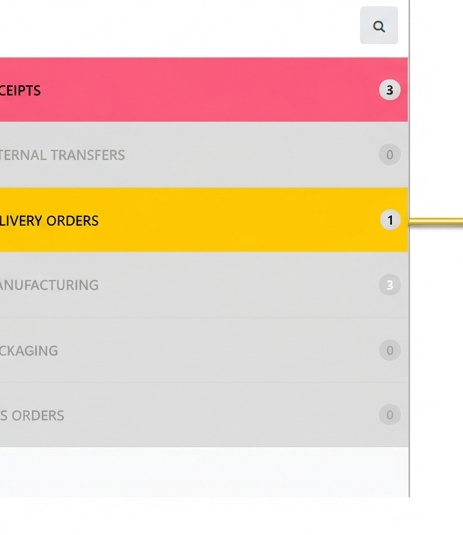
Dua menu utama tim: Receipts (merah) dan Delivery Orders (kuning).
| Menu | Artinya | Dipakai tim? |
|---|---|---|
| Receipts | Penerimaan barang dari supplier | Ya, utama |
| Delivery Orders | Pengiriman barang keluar gudang | Ya, utama |
| Internal Transfers | Memindahkan barang antar lokasi di dalam gudang | Kalau diminta Supervisor |
| Manufacturing | Pekerjaan produksi | Tidak |
| Packaging | Pekerjaan kemas | Tidak |
| POS Orders | Barang yang keluar karena penjualan kasir | Tidak |
Bagian 2 · Receipts (Penerimaan Barang)
Barang dari supplier datang. Sebelum menyentuh scanner, cek dulu barangnya dan dokumennya.
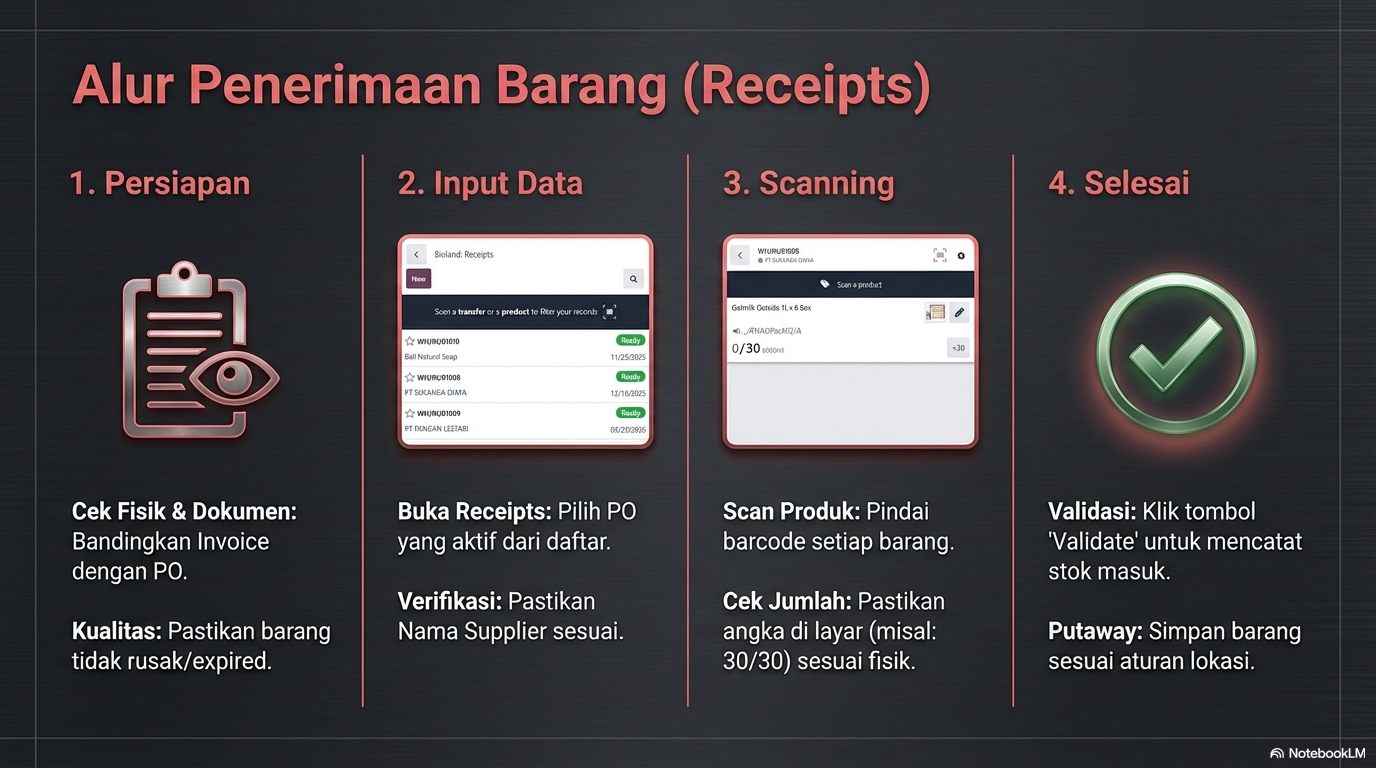
Empat langkah Receipts: Persiapan, Input Data, Scanning, Selesai.
Langkah 1 · Persiapan
- Cek dokumen. Bandingkan invoice / surat jalan dari supplier dengan PO (Purchase Order). Nama barang dan jumlahnya harus sama.
- Cek fisik. Pastikan barang tidak rusak dan tidak expired.
Langkah 2 · Input Data
- Buka aplikasi Barcode, lalu ketuk Receipts.
- Muncul daftar penerimaan yang menunggu. Setiap baris berisi nomor dokumen, nama supplier, tanggal, dan status Ready.
- Pilih PO yang sesuai dengan barang yang datang. Kamu juga bisa scan nomor dokumen untuk langsung membukanya.
- Verifikasi: pastikan nama supplier di layar sama dengan supplier yang mengantar.
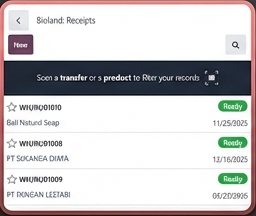
Daftar Receipts. Cocokkan nama supplier sebelum membuka.
Dokumen sudah terbuka. Sekarang hitung barangnya dengan scanner, lalu catat sebagai stok masuk.
Langkah 3 · Scanning
- Scan barcode setiap barang yang kamu terima.
- Setiap scan menambah angka di layar. Contoh: 0/30 berarti baru 0 dari 30 yang tercatat.
- Terus scan sampai angkanya cocok dengan jumlah fisik, misalnya 30/30.
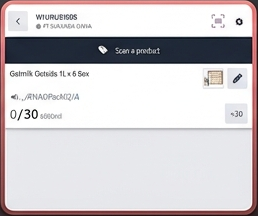
Angka kiri = sudah discan. Angka kanan = jumlah di PO.
| Yang kamu lihat | Artinya |
|---|---|
| 0/30 | Baru 0 dari 30 yang tercatat. Lanjut scan. |
| 30/30 | Jumlah cocok dengan PO. Siap Validate. |
| Angka kiri lebih kecil dan barang sudah habis discan | Barang yang datang kurang dari PO. Jangan Validate, lapor Supervisor. |
| Angka kiri lebih besar dari angka kanan | Barang yang datang lebih dari PO. Jangan Validate, lapor Supervisor. |
Langkah 4 · Selesai
- Validasi. Kalau semua angka sudah cocok dengan fisik, ketuk Validate. Stok masuk tercatat di sistem.
- Putaway. Simpan barang ke lokasi sesuai aturan: berdasarkan jenis dan suhu barang (kering, chiller, freezer). Lokasi tujuan tertera di aplikasi.
Bagian 3 · Delivery Orders (Pengiriman Barang)
Ada pesanan barang yang harus dikirim. Tugasmu: ambil barang yang benar dari lokasi yang benar, dengan jumlah yang benar.
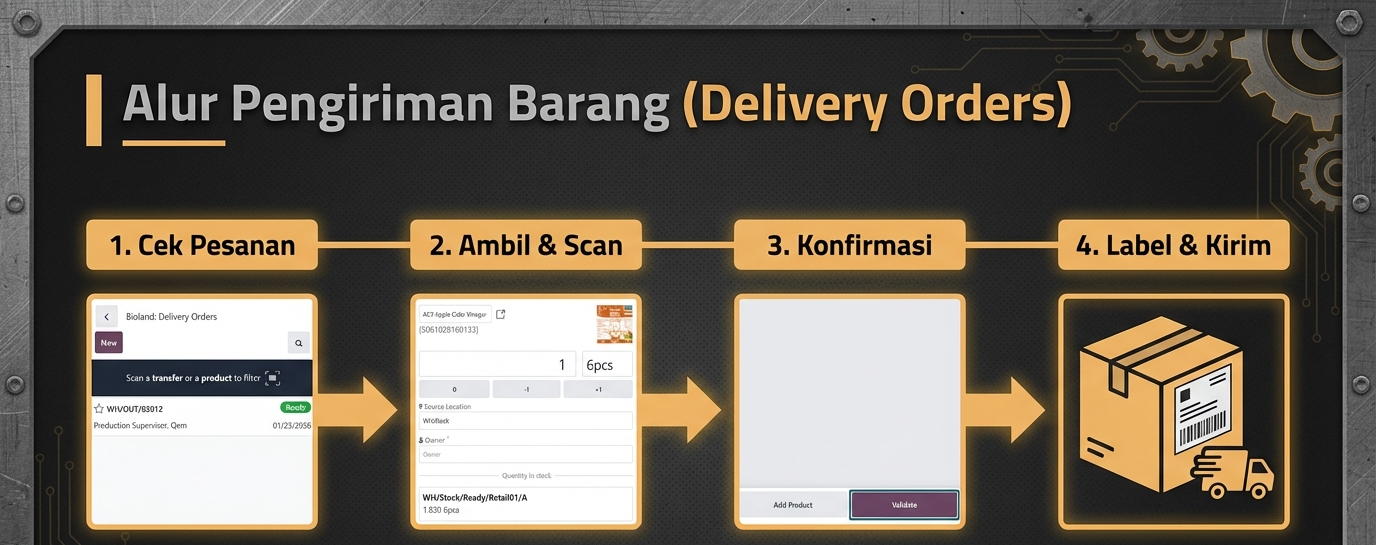
Empat langkah Delivery Orders: Cek Pesanan, Ambil & Scan, Konfirmasi, Label & Kirim.
Langkah 1 · Cek Pesanan
- Buka aplikasi Barcode, lalu ketuk Delivery Orders.
- Lihat daftar pesanan. Di kiri atas setiap baris ada nomor dokumen, dan di bawahnya nama pemesan atau penerima.
- Ketuk pesanan yang akan kamu siapkan.
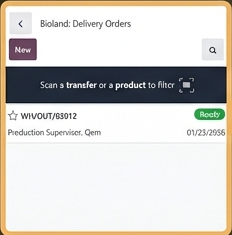
Daftar Delivery Orders dengan status Ready.
Langkah 2 · Ambil & Scan
- Ketuk nama produk. Lihat bagian Quantity in stock: di situ tertulis lokasi rak barangnya, misalnya WH/Stock/Ready/Retail01/A.
- Pergi ke lokasi itu dan ambil barangnya.
- Scan barcode setiap barang sampai jumlahnya sesuai pesanan.
- Kalau jumlahnya keliru, betulkan dengan tombol -1 atau +1. Tombol 0 mengosongkan hitungan.
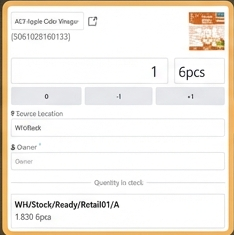
Detail produk: jumlah, tombol 0 / -1 / +1, dan lokasi stok.
| Bagian layar | Fungsinya |
|---|---|
| Angka jumlah | Berapa yang sudah kamu ambil dan scan |
| 0 / -1 / +1 | Mengosongkan, mengurangi, atau menambah satu |
| Source Location | Lokasi asal barang yang dicatat |
| Quantity in stock | Lokasi rak dan sisa stok di sana. Ambil dari lokasi ini. |
Semua barang sudah diambil dan discan. Sekarang konfirmasi dan siapkan untuk dikirim.
Langkah 3 · Konfirmasi
- Periksa lagi daftar barang. Setiap baris harus sudah lengkap sesuai pesanan.
- Kalau semua sudah benar, ketuk Validate.
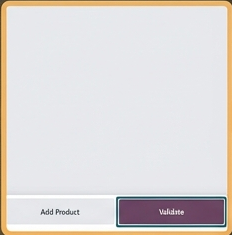
Tombol Validate di bagian bawah layar.
Langkah 4 · Label & Kirim
- Tempel label di barang atau box: nama penerima dan nomor dokumen.
- Pindahkan barang ke area pengiriman.
Bagian 4 · Aturan penting
Ringkasan aturan penting. Hafalkan ini sebelum mulai praktik.
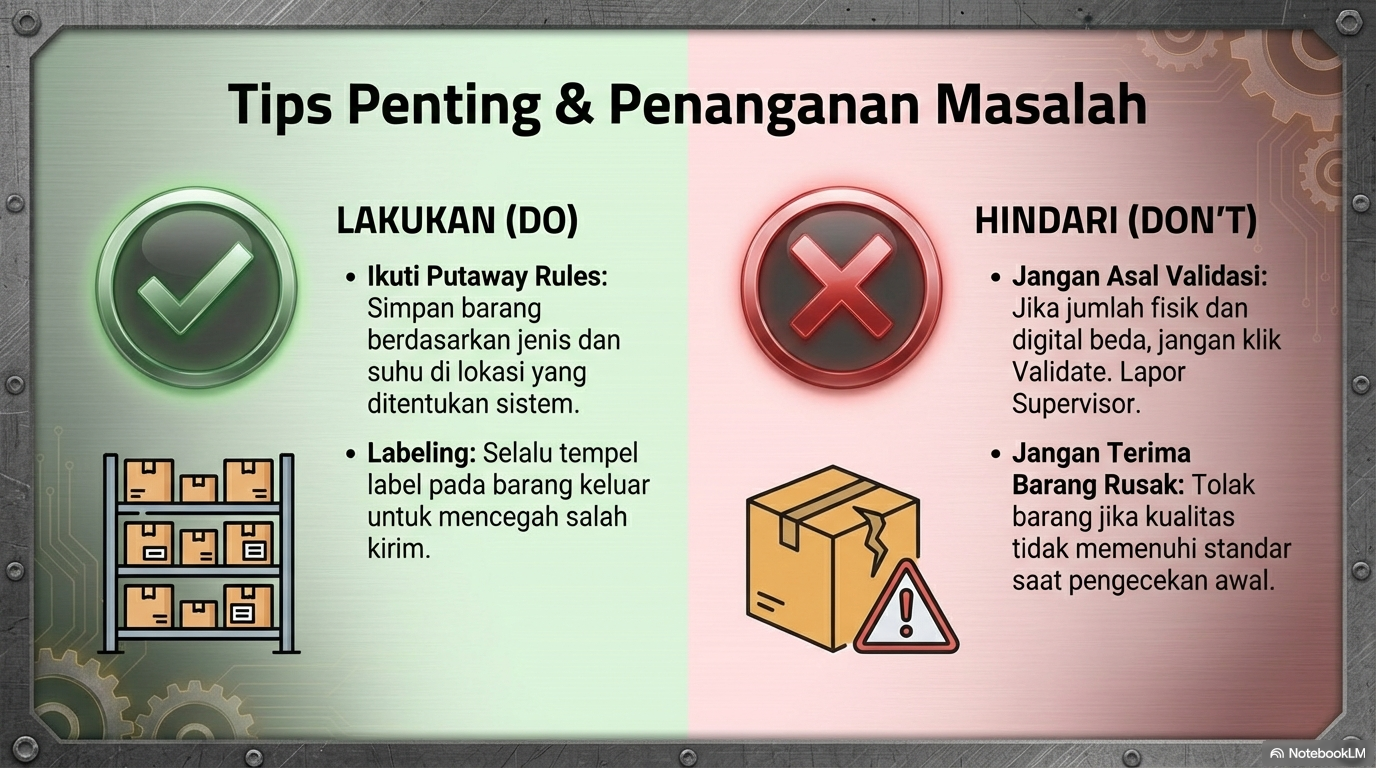
| Lakukan | Hindari |
|---|---|
| Ikuti putaway rules. Simpan barang berdasarkan jenis dan suhu, di lokasi yang ditentukan sistem. | Jangan asal Validate. Kalau jumlah fisik dan di layar berbeda, jangan klik Validate. Lapor Supervisor. |
| Selalu tempel label pada barang keluar, supaya tidak salah kirim. | Jangan terima barang rusak. Tolak barang yang tidak memenuhi standar saat pengecekan awal. |
Kalau ada masalah
| Situasinya | Yang kamu lakukan |
|---|---|
| Jumlah fisik berbeda dengan angka di layar | Jangan Validate. Lapor Supervisor. |
| Barang datang rusak atau expired | Tolak saat pengecekan awal. Lapor Supervisor. |
| PO atau pesanan tidak ada di daftar | Jangan buat dokumen baru sendiri. Tanya Supervisor. |
| Barang di lokasi yang tertera ternyata kosong | Jangan ambil dari rak lain diam-diam. Lapor Supervisor. |
| Barcode tidak bisa dipindai | Lapor Supervisor. Jangan tebak produknya. |
There are no comments for now.