Cara kerja Shop Floor
Modul 1 · Aturan Shop Floor
Shop Floor adalah layar tablet tempat kamu melihat pekerjaan produksi dan mencatat setiap langkahnya. Yang kamu tekan di Shop Floor menjadi catatan resmi: siapa penanggung jawab pekerjaan itu, di stasiun mana, berapa lama, dan bahan apa yang dipakai.
Siapa yang menekan?
Yang menekan Shop Floor adalah orang yang membuat produk itu. Yang menekan, dia yang bertanggung jawab atas hasilnya. Aturan di tiap lokasi:
| Lokasi | Yang menekan Shop Floor |
|---|---|
| BioBali (produksi) | Cook dan Pastry Bakery. Commis boleh membantu bekerja, tetapi tidak menekan, kecuali di stasiun Packaging. |
| Schauberger Coffee | Yang membuat produknya: Barback, Barista, Shift Leader atau Commis, masing-masing untuk pekerjaannya sendiri. |
Nama yang tercatat di sebuah MO adalah penanggung jawab atas pembuatan produk itu. Orang yang tidak tercatat di MO bukan berarti tidak bekerja.
Empat aturan
- Pastikan stasiun yang benar sebelum bekerja.
- Pakai namamu sendiri, bukan nama teman dan bukan akun tablet.
- Satu per satu. Mulai satu pekerjaan, tekan. Selesai, tekan. Jangan menekan belakangan, dan jangan menekan beberapa pekerjaan sekaligus di akhir.
- Yang memulai, dia yang menyelesaikan. Pekerjaan yang kamu mulai, kamu sendiri yang menutupnya.
Modul 2 · Langkah kerja
Langkah 1 · Pastikan layarnya benar
Stasiun
Tab stasiun tempatmu bekerja harus terpilih, misalnya BB Bakery di BioBali atau SBC CakePrep di Schauberger Coffee. Kalau yang terpilih stasiun lain, klik tab stasiunmu. Kalau stasiunmu tidak ada di bar atas dan pekerjaannya mendesak, tambahkan langsung: klik Add, centang stasiunmu, lalu tutup jendela. Setelah itu beri tahu atasanmu (di BioBali: Quality Manager).
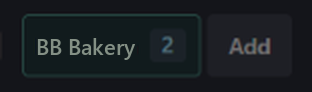
Tab stasiun yang terpilih di bar atas.
Filter
Tablet di BioBali memakai filter Jam Jadwal di kotak pencarian. Filter ini menampilkan pekerjaan yang bahannya sudah siap dan jadwal mulainya paling lambat 1 jam lagi. Khusus Sourdough Loaf dan Pita Pack hari ini, kartunya sudah muncul walaupun bulk-nya belum selesai. Di Schauberger Coffee tidak ada filter: semua pekerjaan tampil. Layar memperbarui kartu sendiri setiap 2 menit selama tidak disentuh.
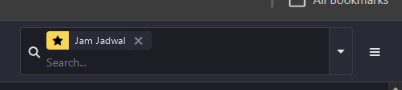
Di BioBali, kalau filternya tidak ada, atau yang terpasang filter lain: hapus filter lain dengan ×, klik ▾ di samping kotak pencarian, lalu pilih Jam Jadwal di bagian Favorites.
Langkah 2 · Klik namamu sebelum dan sesudah bekerja
Panel kiri berisi daftar operator.
- Sebelum bekerja: klik namamu sendiri, lalu masukkan PIN-mu. Sekarang namamu aktif, dan semua yang kamu tekan tercatat atas namamu.
- Setelah pekerjaanmu selesai: klik namamu sekali lagi. Namamu tidak aktif lagi, jadi orang berikutnya tidak bekerja atas namamu.
- Namamu belum ada di daftar? Klik Edit Operators dan tambahkan namamu.
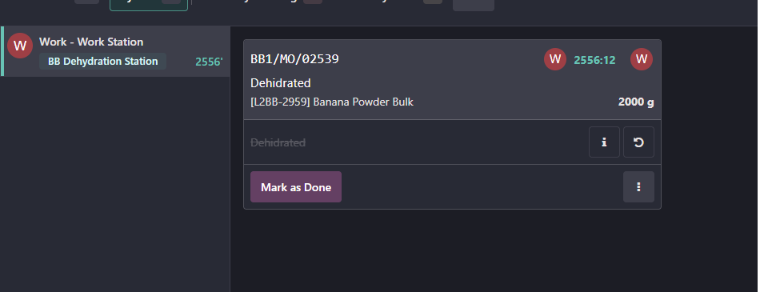
Contoh yang salah: operator yang aktif adalah nama umum seperti Work - Work Station atau Admin, bukan nama orang. Dengan nama ini, tidak ada yang tahu siapa penanggung jawab pekerjaan itu.
Langkah 3 · Tekan START tepat sebelum mulai bekerja
Satu kartu adalah satu pekerjaan.
- Tepat sebelum kamu benar-benar mulai bekerja, tekan START di kartu pekerjaan itu.
- Setelah START ditekan, fotomu muncul di kartu dan waktu kerja mulai dihitung.
Langkah 4 · Cek dan klik semua komponen
Kartu menampilkan daftar komponen beserta jumlahnya. Cek barangnya dan jumlahnya. Kalau sudah benar, klik baris komponen itu. Baris yang sudah diklik menjadi tercoret. Lakukan untuk semua komponen.
Langkah 5 · Klik operasinya
Di bawah komponen ada baris operasi, misalnya Dough Making — Bagel Dough di BioBali. Tombol i membuka instruksinya. Kerjakan sesuai instruksi, lalu klik ✓ di baris operasi saat langkahnya selesai.
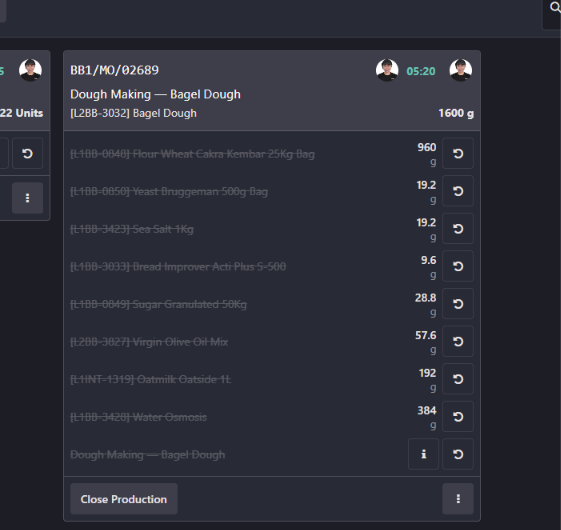
Kartu yang siap ditutup: START sudah ditekan (foto operator dan timer), semua komponen dan operasi tercoret, dan tombol Close Production muncul.
Langkah 6 · Tutup saat selesai
Tombol penutup baru muncul setelah semua komponen dan operasi diklik. Ada dua kemungkinan:
| Tombol | Artinya | Kapan diklik |
|---|---|---|
| Close Production | Ini operasi terakhir dari pekerjaan itu | Saat produk benar-benar selesai. Pekerjaan tertutup dan hilang dari layar. |
| Mark as Done | Masih ada operasi berikutnya | Saat bagianmu selesai. Pekerjaan lanjut ke operasi berikutnya. |
Modul 3 · Kalau ada masalah: Log Note
Bahan kurang atau berbeda, jumlahnya tidak sesuai, atau operasi di kartu tidak sesuai dengan yang dikerjakan? Tulis di Log Note.
- Klik ⋮ di pojok kanan bawah kartu. Jendela Options muncul.
- Klik Update Instructions.
- Klik Log Note.
- Tulis apa yang terjadi, singkat dan jelas. Tutup jendela dengan ×. Catatan tersimpan otomatis.
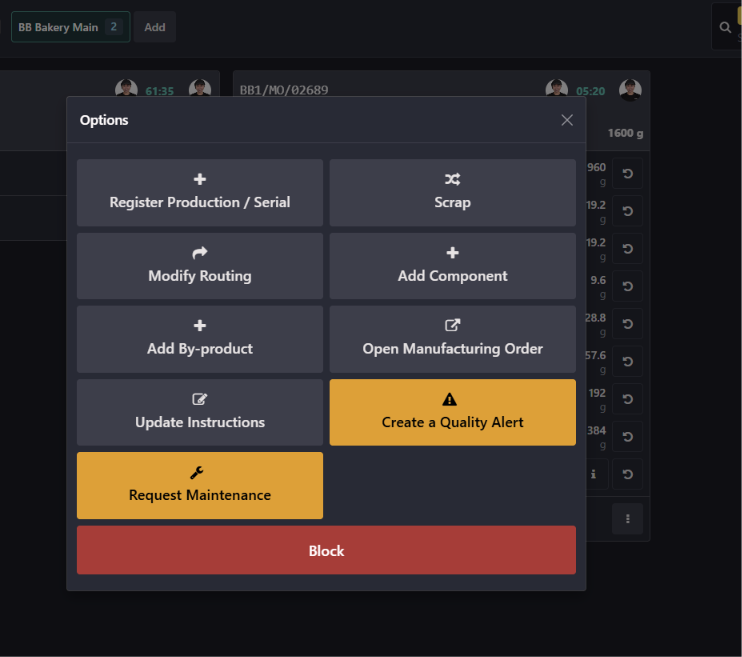
Jendela Options: klik Update Instructions.
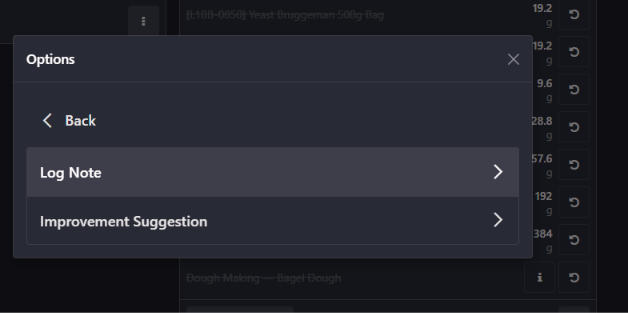
Lalu klik Log Note.
There are no comments for now.