POS Operations
Modul 1 · Kenalan dengan POS
Apa itu POS dan kenapa kita memakainya
Sebelum memegang kasir, kenali dulu apa itu POS dan kenapa semua toko kita memakainya.
Apa itu POS?
POS adalah singkatan dari Point of Sale, artinya titik penjualan: tempat tamu memesan dan membayar. Di toko kita, POS adalah layar kasir yang kamu pakai setiap hari.
Kenapa kita memakai POS?
Kalau semua dicatat di kertas, kita sulit tahu apa yang terjual, berapa uang yang seharusnya ada di laci, dan barang apa yang hampir habis. POS menjawab semuanya sekaligus. Tanpa POS, nota ditulis tangan sehingga bisa salah atau hilang, pesanan disampaikan ke dapur secara lisan, uang di laci dan penjualan sulit dicocokkan, dan barang habis baru ketahuan saat dicari. Dengan POS, setiap pesanan tercatat otomatis dan rapi, dan pesanan muncul sendiri di layar dapur (Kitchen Display). Total per cara bayar tercatat, jadi mudah dicocokkan saat tutup kasir. Penjualan juga ikut menggerakkan stok, jadi isi ulang bisa berjalan otomatis.
Fungsi POS
POS punya empat fungsi untuk kamu. Pertama, mencatat pesanan: kamu memilih meja, memilih menu, dan menyesuaikan permintaan tamu. Kedua, menerima pembayaran: tunai, kartu, QRIS, dan tip tercatat sesuai cara bayarnya. Ketiga, mengirim pesanan ke dapur: tombol Send membuat pesanan muncul di Kitchen Display. Keempat, merekap kas harian: saat tutup kasir, uang laci dicocokkan dengan catatan penjualan.
Modul 2 · Apa yang dibutuhkan POS untuk berjalan
POS ada di ujung rantai pasok
POS tidak bekerja sendirian. Ia berada di ujung rantai pasok: barang harus datang, disiapkan, baru bisa dijual.
Empat tahap dari barang datang sampai pesanan terpenuhi
| Tahap | Alat di Odoo | Yang terjadi |
|---|---|---|
| 1 | Barcode (receipt / internal transfer) | Barang yang datang diterima, atau barang yang hampir habis diisi ulang |
| 2 | Shop Floor | Barang disiapkan (prep item) sampai siap dijual |
| 3 | POS | Barang siap dijual, lalu ada tamu yang membeli |
| 4 | Kitchen Display | Pesanan dari POS muncul di dapur dan dipenuhi, termasuk didekor |
Arah kerjanya dari atas ke bawah. Arah ketergantungannya terbalik: Kitchen Display butuh POS, POS butuh Shop Floor, Shop Floor butuh barang dari Barcode.
Contoh nyata: Lime Sliced untuk cocktail
Lime Sliced adalah irisan lime yang dipakai untuk cocktail. Begini perjalanannya:
| Langkah | Yang terjadi | Di mana |
|---|---|---|
| 1 | Lime segar (Lime Fresh 1000g) datang dan diterima | Barcode |
| 2 | Stok Lime Sliced di area Cocktail turun sampai 10. Odoo otomatis meminta prep sampai stok kembali ke 36 | Aturan isi ulang (reordering rule) |
| 3 | Tim prep mengerjakan permintaan itu: 1000 g lime segar diiris menjadi 576 Lime Sliced | Shop Floor |
| 4 | Lime Sliced siap dipakai. Tamu memesan cocktail, kasir menekan Send | POS |
| 5 | Pesanan muncul di layar dapur, lalu cocktail dibuat dan didekor dengan irisan lime | Kitchen Display |
Sekarang kamu tahu apa yang ada di belakang layar. Di modul berikutnya, kita mulai memakai POS langkah demi langkah.
Modul 3 · Memakai POS dari buka sampai tutup
Step 1 · Buka kasir dan hitung uang awal
Awal shift: hitung uang di laci, lalu buka kasir. Tanpa kasir yang terbuka, kamu tidak bisa mengambil pesanan.
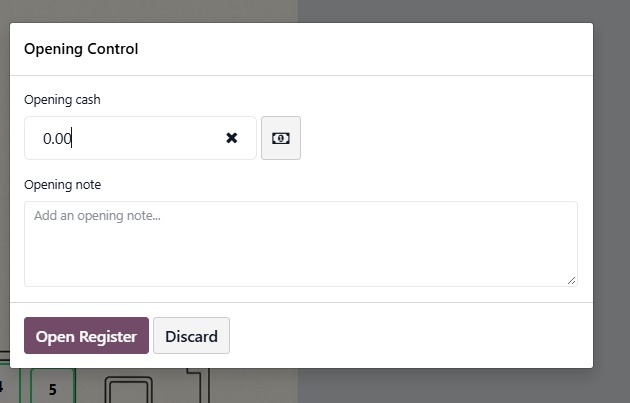
- Di dashboard Point of Sale, klik Open Register pada kartu Schauberger coffee.
- Jendela Opening Control muncul. Hitung uang di laci, lalu isi angkanya di kolom Opening cash. Angkanya harus sama dengan uang yang benar-benar ada.
- Klik ikon uang di samping angka kalau kamu ingin menghitung per pecahan: isi jumlah lembar dan koin tiap pecahan.
- Kalau ada hal yang perlu dicatat di awal shift, tulis di kolom Opening note.
- Klik Open Register. Layar kasir terbuka. Klik Discard kalau tidak jadi membuka.
Step 2 · Kenali layar kasir
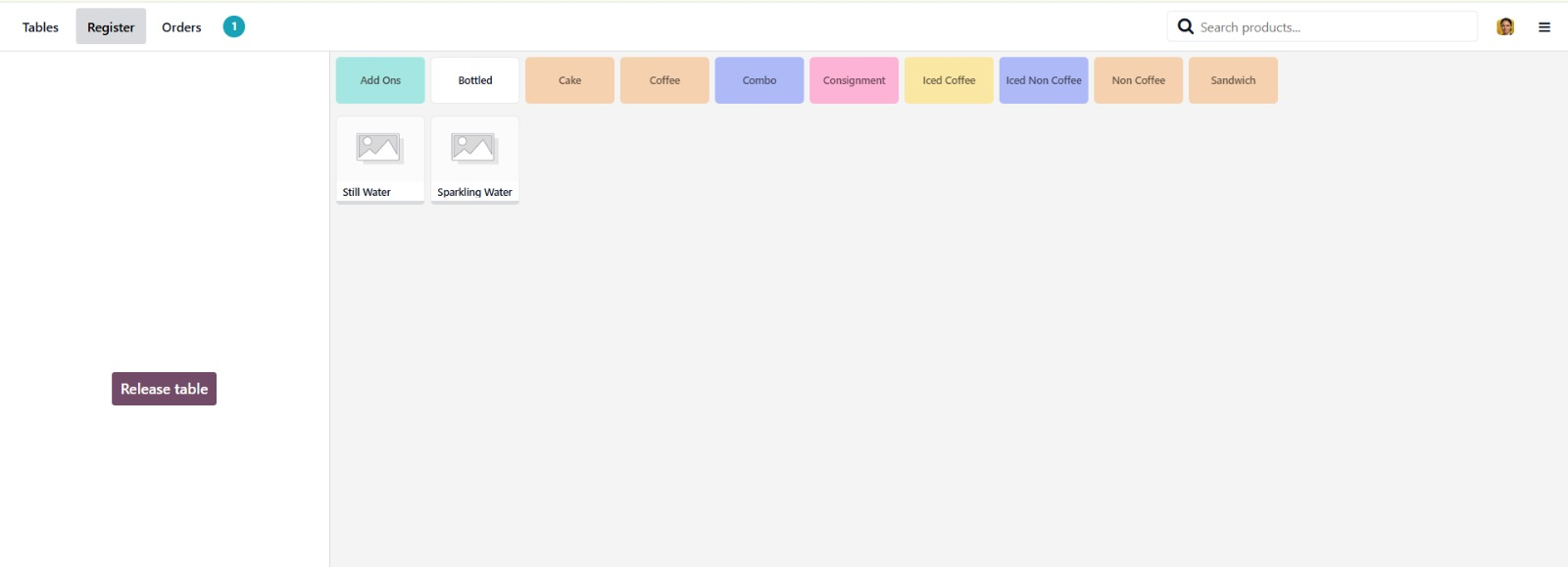
Setelah uang terhitung, kita siap jualan. Ini tampilan yang akan kamu lihat setiap saat.
| Yang kamu lihat | Fungsinya |
|---|---|
| Tables | Denah meja. Pilih satu meja untuk mulai mencatat pesanan tamu, atau buat New order. |
| Register | Layar tempat kamu memilih menu (yang sedang kamu lihat) |
| Orders | Daftar pesanan. Angka di sampingnya adalah jumlah pesanan yang masih terbuka. |
| Search products | Kolom untuk mengetik nama menu |
Bagian kiri layar menunjukkan isi pesanan. Kalau meja yang dibuka masih kosong, tombol Release table melepas meja itu.
Dua cara memilih menu
- Lewat kategori. Kotak warna di bagian atas adalah kategori. Klik salah satu, dan menu di dalamnya muncul di bawahnya. Contoh: klik Bottled, maka muncul Still Water dan Sparkling Water.
- Ketik nama menu. Kalau kamu sudah hafal, ketik di Search products, lalu pilih produknya.
Kategori yang tersedia: Add Ons, Bottled, Cake, Coffee, Combo, Consignment, Iced Coffee, Iced Non Coffee, Non Coffee, dan Sandwich.
Step 3 · Pilih menu dan opsinya
Contoh: tamu di meja 5 bilang, “Satu cappuccino.” Klik Coffee, lalu ketuk Cappuccino. Muncul jendela pilihan.
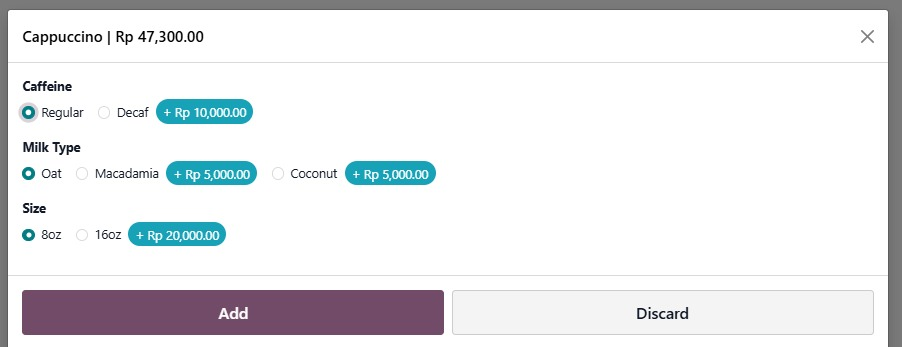
Tanyakan ke tamu, lalu pilih satu per baris:
| Tanya tamu | Pilih |
|---|---|
| “Biasa atau decaf?” | Regular atau Decaf |
| “Susunya apa?” | Oat, Macadamia, atau Coconut |
| “Kecil atau besar?” | 8oz (kecil) atau 16oz (besar) |
Kalau semua sudah sesuai, klik Add. Kalau salah menekan produk, klik Discard.
Step 4 · Kirim ke dapur dan bayar
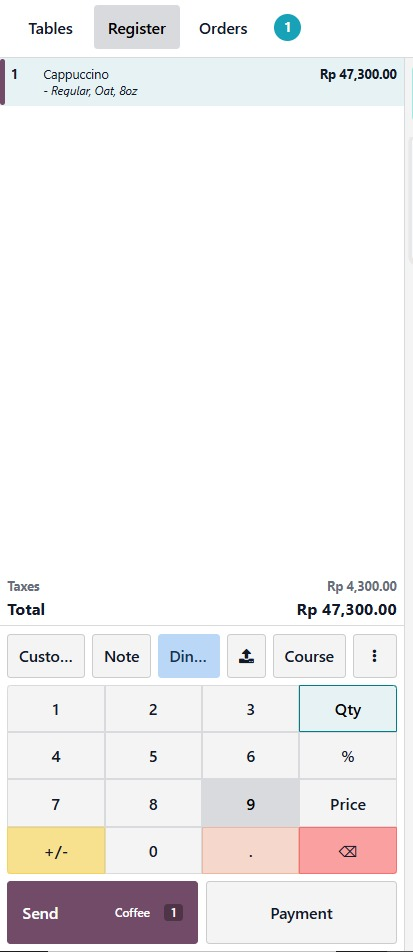
Setelah klik Add, pesanan tamu muncul di sisi layar: nama menu, pilihan yang tadi kamu pilih, dan total.
| Tombol | Fungsinya |
|---|---|
| Send | Mengirim pesanan ke Kitchen Display. Barista langsung melihatnya dan mulai membuat. Angka di tombol (misalnya Coffee 1) menunjukkan berapa item yang dikirim. |
| Payment | Membuka layar pembayaran |
Kasus 1 · Tamu tidak minta yang aneh-aneh
- Periksa isi pesanan di layar. Cocokkan dengan yang tamu pesan.
- Klik Send. Pesanan muncul di Kitchen Display.
- Klik Payment untuk menerima pembayaran.
Kasus 2 · Ada hal yang membuat pesanan tidak bisa langsung dikirim
Lihat Step 5.
Step 5 · Kalau tamu minta hal khusus
Kalau tamu minta sesuatu di luar biasa, klik titik tiga (⋮) di layar pesanan. Muncul jendela Actions.
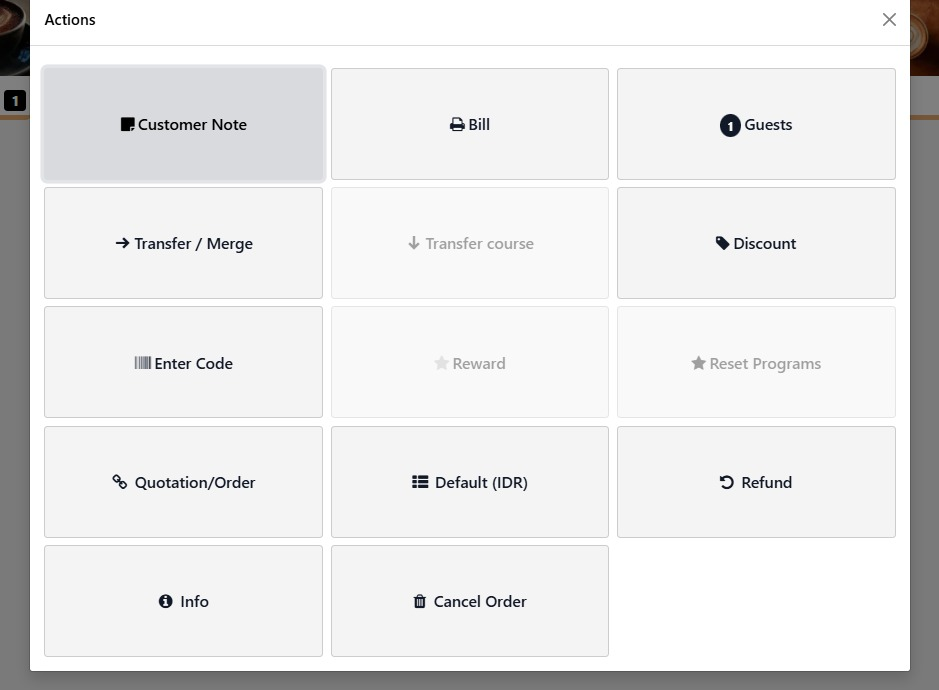
| Situasinya | Tombol yang dipilih |
|---|---|
| Tamu punya catatan khusus | Customer Note |
| Tamu spesial: owner (gratis) atau pelanggan reguler (diskon) | Discount |
| Pesanan dibatalkan, misalnya tamu merasa terlalu mahal | Cancel Order |
A · Tamu punya catatan khusus: Customer Note
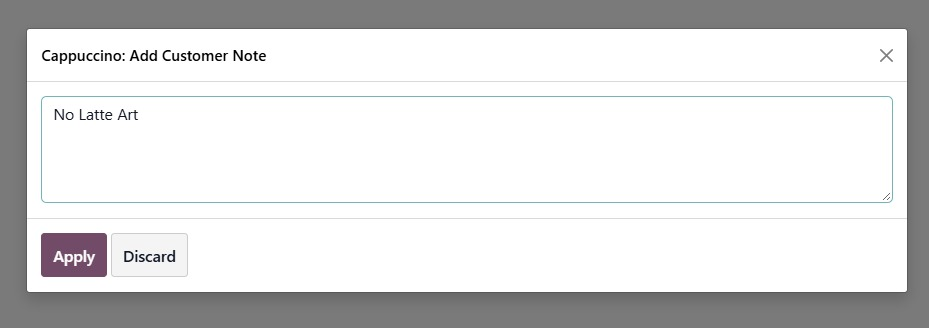
Contoh: tamu memesan cappuccino, tapi minta kopinya polos, tanpa latte art. Pilihan di jendela opsi tidak punya pilihan untuk itu, jadi pakai Customer Note.
- Klik ⋮, lalu pilih Customer Note.
- Tulis permintaan tamu dengan singkat dan jelas, misalnya No Latte Art.
- Klik Apply untuk menyimpan. Klik Discard kalau tidak jadi.
- Setelah itu klik Send seperti biasa.
B · Tamu spesial: Discount
- Klik ⋮, lalu pilih Discount.
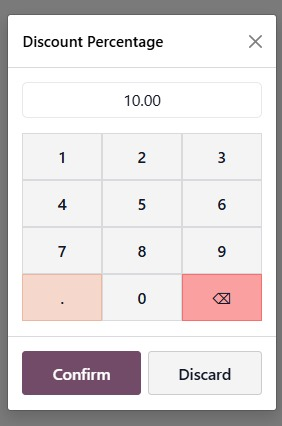
- Muncul jendela Discount Percentage. Ketik angkanya dalam persen.
- Klik Confirm. Klik Discard kalau tidak jadi.
- Isi catatan. Klik ⋮ lagi, pilih Customer Note, lalu tulis jenis tamunya. Ini wajib, supaya tim akunting tahu kenapa ada diskon. Salin juga ke note fisik di kasir.
| Tamu | Ketik | Hasilnya | Tulis di catatan |
|---|---|---|---|
| Owner | 100 | Gratis | Owner Guest |
| Regular | Persen sesuai SOP toko (10 atau 20) | Potongan sesuai persen | Regular |
C · Pesanan dibatalkan: Cancel Order
Klik ⋮, lalu pilih Cancel Order. Tombol ini bisa dipakai walau pesanan sudah di-Send ke dapur.
Step 6 · Menerima pembayaran
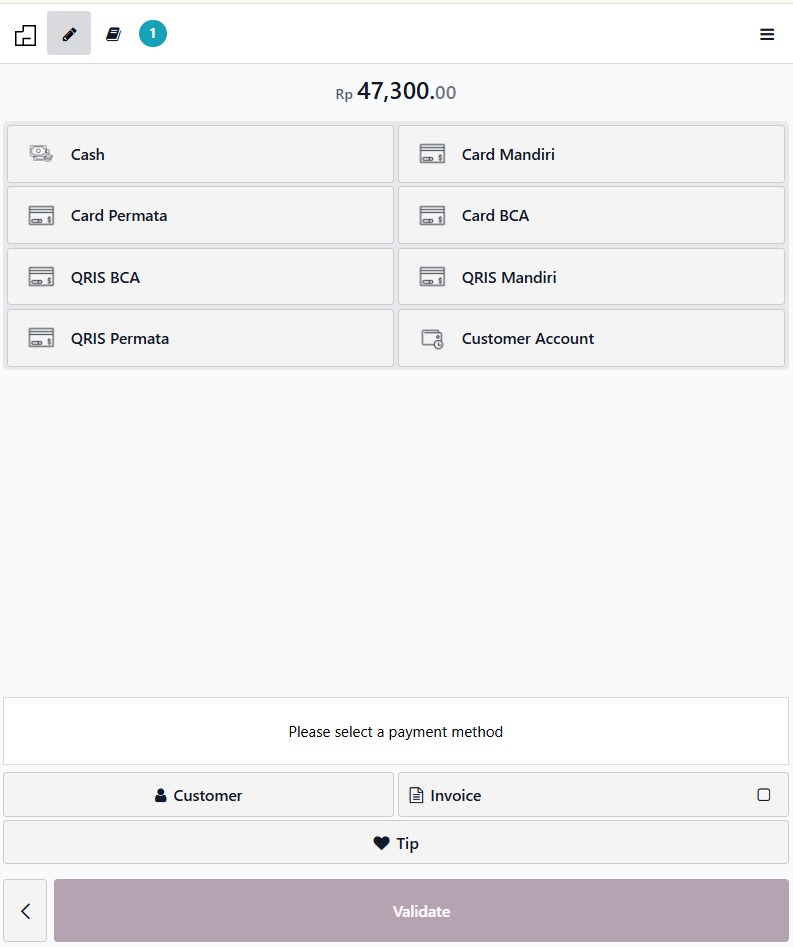
Setelah klik Payment, pilih cara tamu membayar dan mesin yang dipakai.
| Tamu membayar dengan | Pilih | Lalu |
|---|---|---|
| Tunai | Cash | Isi jumlah uang yang diterima (sesuai pecahan yang tamu berikan) |
| Kartu (mesin EDC) | Card Mandiri, Card Permata, atau Card BCA | Pilih sesuai bank mesin EDC yang kamu gunakan |
| QRIS | QRIS BCA, QRIS Mandiri, atau QRIS Permata | Pilih sesuai bank QRIS yang dipindai tamu |
Kalau tamu membayar tunai
Pilih Cash, lalu masukkan uang yang diterima dari tamu. Kalau uang yang diterima lebih besar dari total, periksa kembalian yang tampil di layar.
Kalau tamu memberi tip
Klik Tip, ketik jumlah tipnya dalam rupiah, lalu klik Confirm. Klik Discard kalau tidak jadi.
Step 7 · Tutup kasir
Setelah semua pesanan dibayar atau dibatalkan, tutup kasirmu.
- Klik garis tiga di pojok kanan atas, lalu pilih Close Register.
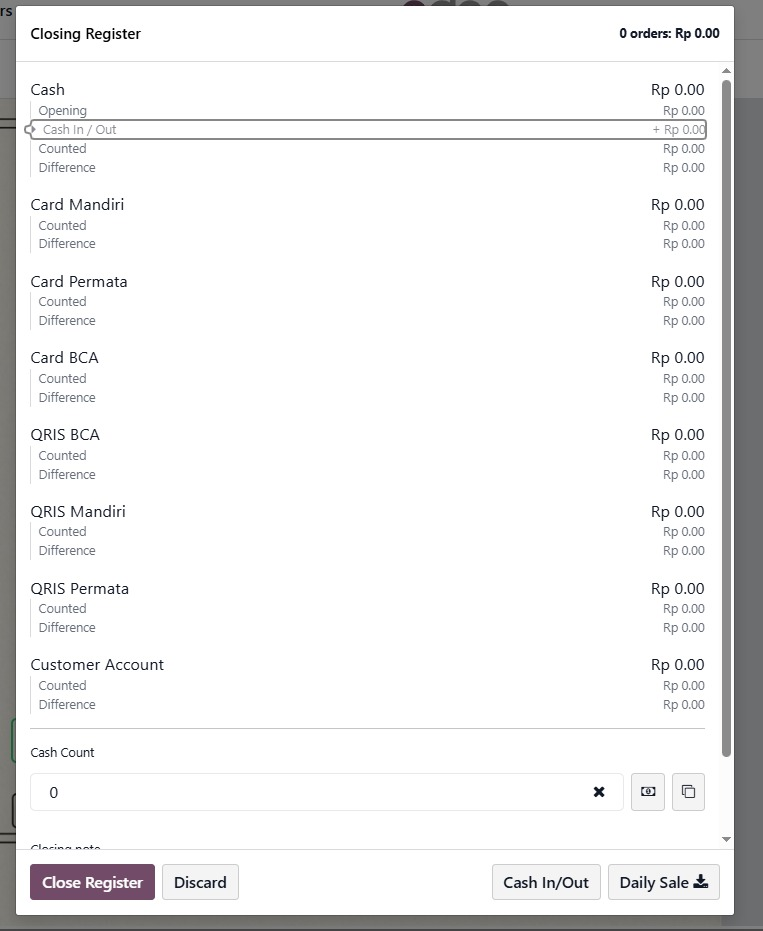
- Jendela Closing Register muncul. Di bagian atas ada jumlah pesanan dan total penjualan hari itu. Di bawahnya ada satu blok untuk tiap cara bayar: Cash, Card Mandiri, Card Permata, Card BCA, QRIS BCA, QRIS Mandiri, QRIS Permata, dan Customer Account.
- Hitung uang cash di laci. Di bagian Cash Count, klik ikon uang, isi jumlah lembar dan koin tiap pecahan, lalu konfirmasi. Jangan asal mengetik angka.
- Lihat baris Difference di blok Cash. Kalau angkanya Rp 0, uang laci cocok dengan catatan. Kalau tidak nol, tulis penjelasannya di kolom Closing note.
- Klik Close Register.
Step 8 · Refund dan Void: tamu minta uangnya kembali
Kadang tamu minta pesanan dikembalikan, misalnya karena sakit perut atau salah pesan. Ada dua istilah, dan bedanya hanya waktu.
| Void | Refund | |
|---|---|---|
| Kapan | Hari itu juga, sebelum closing malam (sebelum settlement) | Setelah closing malam, misalnya tamu minta besok atau 2 hari kemudian |
| Yang terjadi | Transaksi dihapus sebelum uangnya masuk ke bank | Uang yang sudah masuk dikembalikan ke tamu |
| Langkah di POS | Sama persis | |
Siapa yang memutuskan?
Kalau minuman atau makanan sudah dibuat dan diterima tamu, kamu tidak memutuskan sendiri. Alasan tamu membatalkan perlu dinilai, jadi panggil supervisor atau manager dulu.
Langkah di POS (sama untuk void dan refund)
- Klik tab Orders.
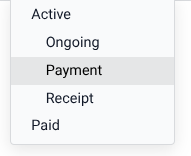
- Di sebelah kolom pencarian ada filter Active. Biasanya layar hanya menampilkan pesanan yang masih berjalan (Ongoing, Payment, Receipt). Karena kamu mau refund pesanan yang sudah selesai dan terbayar, klik Active, lalu pilih Paid.
- Cari order yang direfund. Contoh: T 1, Rp 37.000.
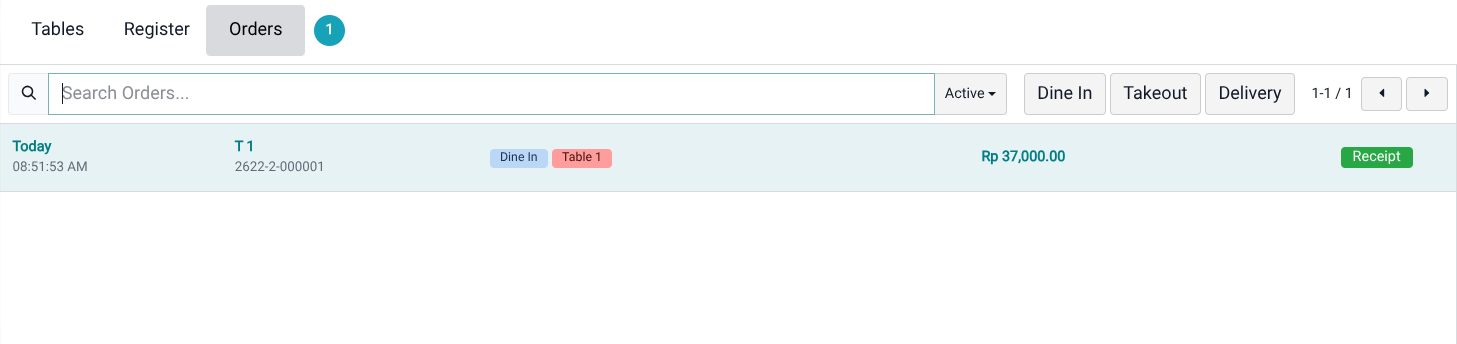
- Klik order itu, lalu klik Refund.
- Pilih produk yang dikembalikan, lalu atur jumlahnya (Qty) kalau tidak semua.
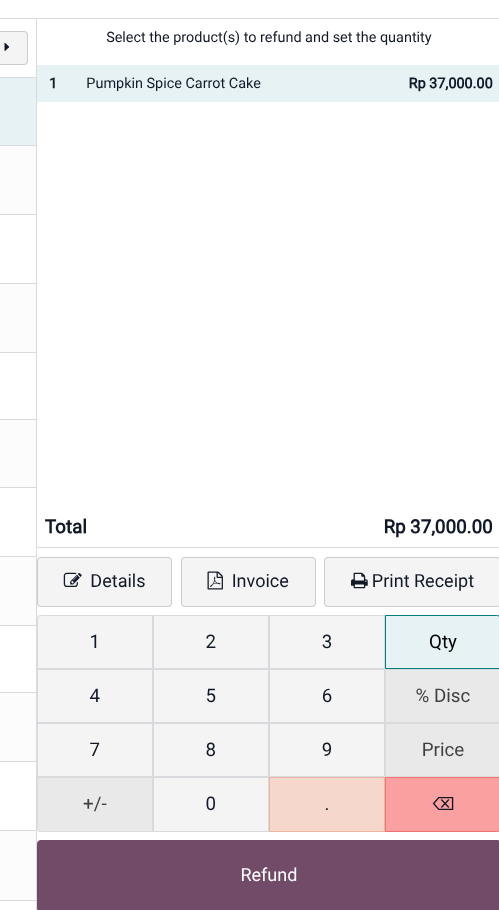
- Klik Refund, lalu pilih metode pembayaran yang sama dengan saat tamu membayar. Contoh: bayar pakai Card Mandiri, refund juga pilih Card Mandiri.
- Muncul tulisan hijau Refund Initiated dan struk bernilai minus. Klik Print Full Receipt atau kirim ke email tamu.
- Klik New Order untuk lanjut melayani tamu berikutnya.
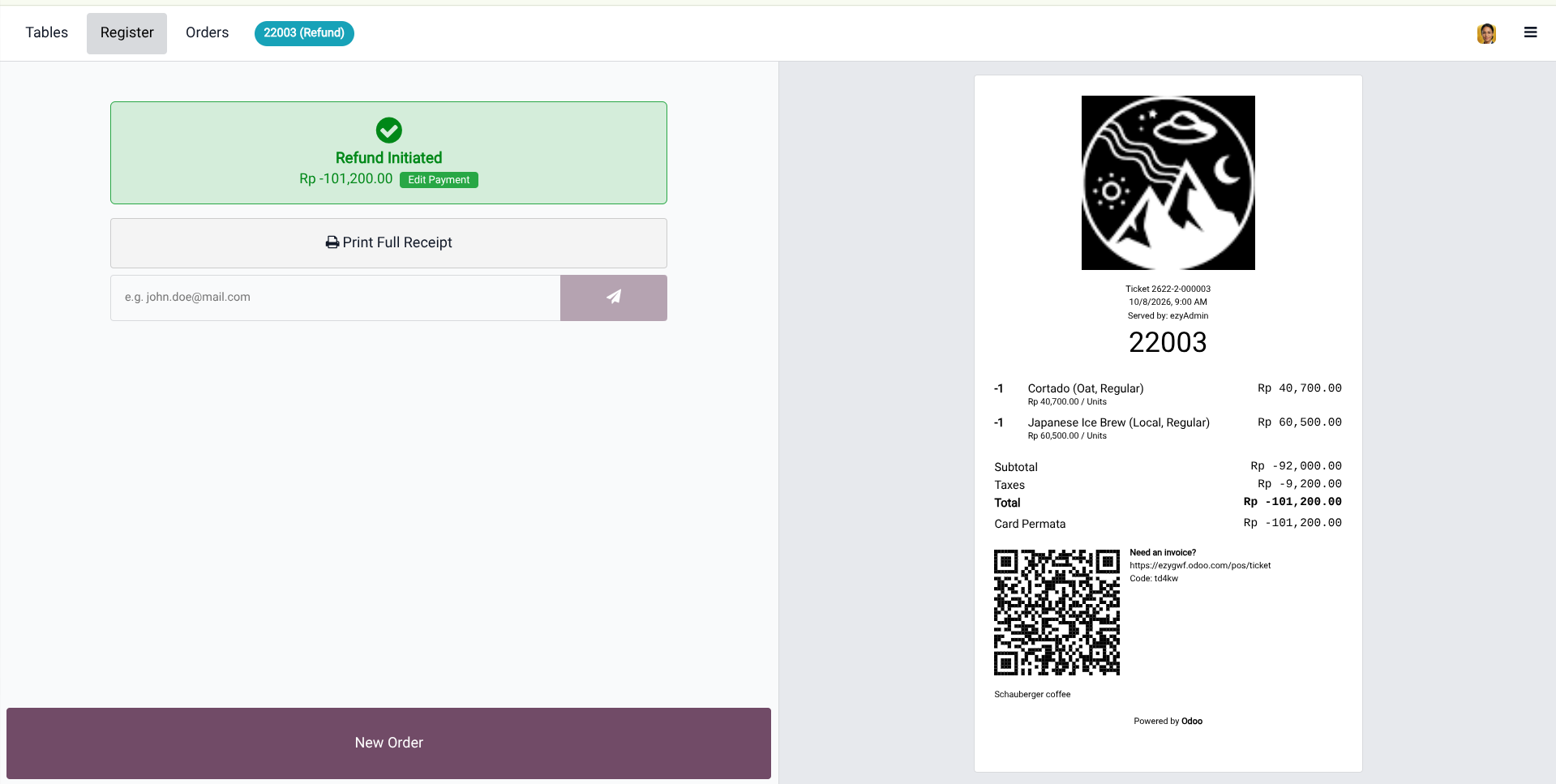
Lakukan juga di mesinnya
Kalau salah memilih metode pembayaran
Di layar akhir ada tombol kecil Edit Payment. Walau bisa diklik, jangan diubah sendiri. Itu di luar tanggung jawab kasir. Yang kamu lakukan:
- Catat kejadiannya: nomor struk, metode yang salah, dan metode yang seharusnya.
- Saat tutup kasir (Step 7), tulis catatan itu di kolom Closing note, supaya tim akunting melihatnya dan melakukan penyesuaian.
There are no comments for now.